19. November 2026
Viele von Ihnen haben den ganzen Tag einen KI-Assistenten offen: Claude für E-Mails, ChatGPT für eine schnelle Rechnung, Cursor oder Claude Code für das Shop-Theme. Von Ihrem Geschäft wusste dieser Assistent bisher nichts. Sie haben Zahlen aus Vinosoft kopiert, eingefügt und die Antwort wieder zurückkopiert.
Dieses Kopieren entfällt. Vinosoft hat jetzt einen MCP-Server, und jeder KI-Client, der MCP unterstützt, kann sich mit Ihrem Konto verbinden und mit Ihren echten Daten arbeiten.
Was ist MCP?
Das Model Context Protocol (MCP) ist ein offener Standard, der KI-Assistenten mit anderer Software verbindet. Vielleicht nutzen Sie es bereits, ohne den Namen zu kennen: Die «Connectors» in Claude und ChatGPT für Kalender, Postfach oder Dateiablage sind MCP-Verbindungen. Vinosoft ist nun ein weiterer Eintrag in dieser Liste.
Nach dem Verbinden erhält der Assistent eine Reihe von Tools: kleine, klar umrissene Aktionen wie «Belege finden», «offene Rechnungen abrufen» oder «Beleg erstellen». Welche er für Ihre Frage aufruft, entscheidet er selbst. Sie fragen einfach in Ihren eigenen Worten.
Was Sie damit tun können
Einige Fragen, die heute schon funktionieren:
- «Welche Rechnungen sind überfällig, und wer schuldet uns am meisten?»
- «Wie war der Umsatz im Oktober im Vergleich zum Oktober des Vorjahres?»
- «Von welchen Weinen sind weniger als 12 Flaschen an Lager?»
- «Erstelle ein Angebot für das Hotel Alpenblick: 24 Flaschen Pinot Noir und 12 Flaschen Chasselas.»
- «Suche alle unsere Kunden in Lausanne und gib mir zu jedem einen Link auf das PDF der letzten Rechnung.»
- «Welche Shop-Produkte haben noch keine französische Beschreibung? Übersetze sie.»
Der eigentliche Gewinn liegt in der Kombination mit allem anderen, worauf Ihr Assistent Zugriff hat. Er kann die E-Mail eines Kunden lesen und das passende Angebot vorbereiten, die offenen Rechnungen in eine Tabelle schreiben oder nach einem Termin aus Ihrem Kalender eine Aufgabe zur Nachverfolgung anlegen.
Der Unterschied zum KI-Assistenten in Vinosoft: Der eingebaute Assistent läuft in Vinosoft und verwendet Ihre KI-Credits. Bei MCP ist das KI-Modell jenes, das Sie bereits bei Anthropic, OpenAI oder einem anderen Anbieter bezahlen. MCP-Anfragen verbrauchen deshalb keine KI-Credits. Beide nutzen im Hintergrund dieselben Tools und liefern somit dieselben Zahlen.
In zwei Minuten verbunden
Alles läuft über eine Adresse:
https://app.vinosoft.ch/mcpEs gibt zwei Wege. Nehmen Sie den ersten, wenn Ihr Client ihn anbietet.
Variante A: Anmeldung aus dem KI-Client (Claude, ChatGPT)
Clients mit Connectors melden Sie über Ihren Browser an. Ein Token müssen Sie dabei nicht kopieren.
- Öffnen Sie in Ihrem KI-Client die Connector-Einstellungen und fügen Sie einen eigenen Connector hinzu. In Claude finden Sie das unter Einstellungen → Connectors → Benutzerdefinierten Connector hinzufügen, in ChatGPT unter Einstellungen → Apps & Connectors. Die Menünamen ändern sich gelegentlich, und eigene Connectors können von Ihrem Abo abhängen.
- Geben Sie einen Namen ein, zum Beispiel Vinosoft, und fügen Sie die Serveradresse
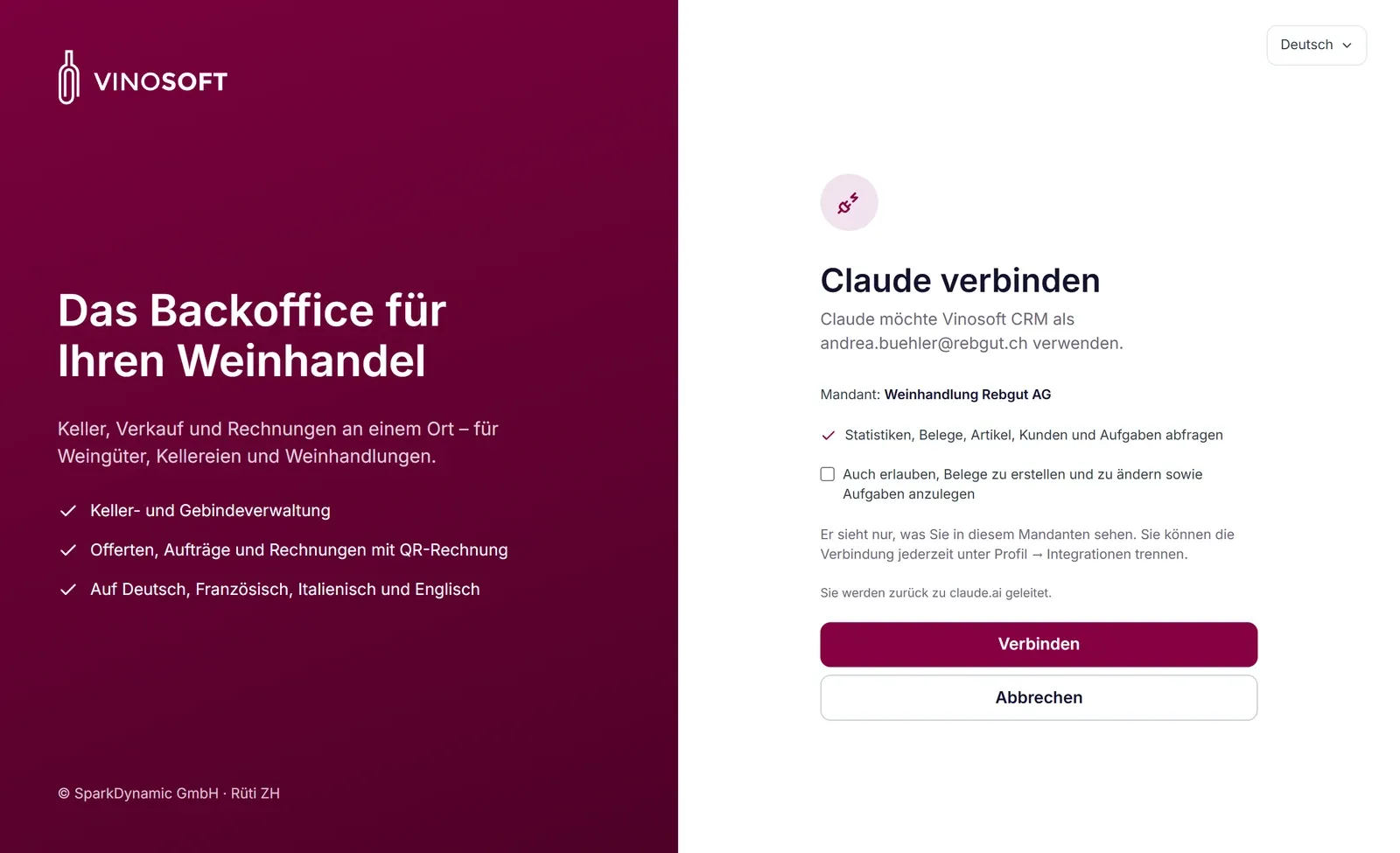
https://app.vinosoft.ch/mcpein. - Klicken Sie auf Verbinden. In Ihrem Browser öffnet sich eine Vinosoft-Seite. Melden Sie sich an, falls Sie dazu aufgefordert werden.
- Prüfen Sie den Mandanten und entscheiden Sie, ob der Assistent auch Änderungen vornehmen darf. Das Kästchen ist zunächst leer: Eine neue Verbindung kann nur lesen, solange Sie nichts anderes festlegen.
- Klicken Sie auf Verbinden. Sie werden zurück zu Ihrem KI-Client geleitet, und die Vinosoft-Tools erscheinen dort.
Variante B: ein Zugriffstoken (Claude Code, Cursor, Skripte)
Entwicklerwerkzeuge und eigene Skripte arbeiten meist mit einem Token.
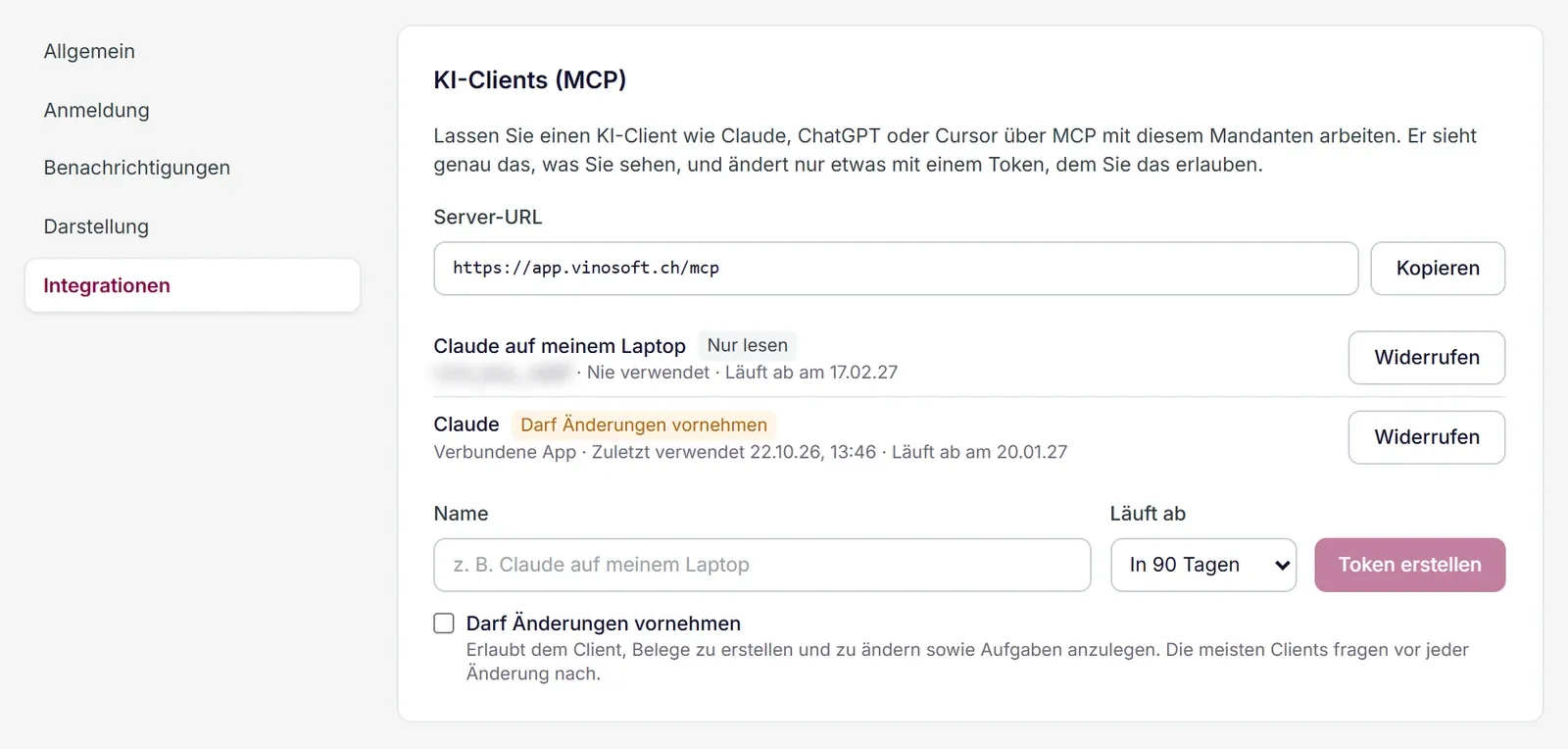
- Klicken Sie in Vinosoft oben rechts auf Ihr Profilsymbol und öffnen Sie den Reiter Integrationen.
- Geben Sie in der Karte KI-Clients (MCP) einen Namen ein, an dem Sie später erkennen, wo das Token verwendet wird, zum Beispiel Claude auf meinem Laptop.
- Wählen Sie, wann es abläuft: in 30 Tagen, in 90 Tagen, in einem Jahr oder nie.
- Aktivieren Sie Darf Änderungen vornehmen nur, wenn der Client etwas erstellen oder ändern soll. Ohne diese Option kann das Token nur lesen.
- Klicken Sie auf Token erstellen.
Vinosoft zeigt das Token ein einziges Mal an. Kopieren Sie es sofort. Wenn es verloren geht, widerrufen Sie es und erstellen ein neues.
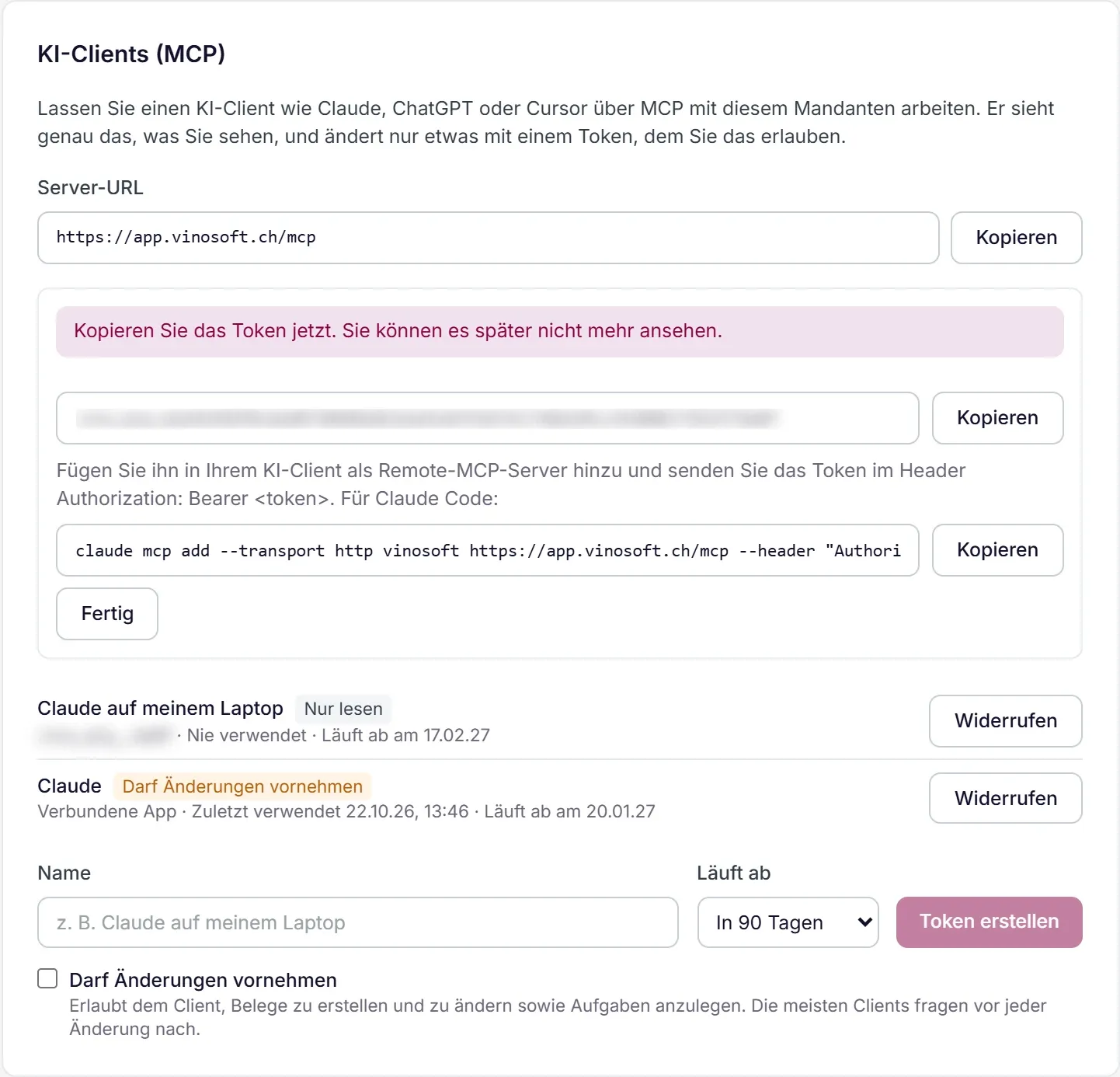
Unter dem Token steht ein fertiger Befehl für Claude Code:
claude mcp add --transport http vinosoft https://app.vinosoft.ch/mcp --header "Authorization: Bearer <Ihr Token>"Bei Cursor und anderen Clients, die über eine JSON-Datei konfiguriert werden, tragen Sie Vinosoft als Remote-Server ein und senden das Token im Header Authorization:
{
  "mcpServers": {
    "vinosoft": {
      "url": "https://app.vinosoft.ch/mcp",
      "headers": { "Authorization": "Bearer <Ihr Token>" }
    }
  }
}
Das Terminal ist nicht Ihre Welt? Lassen Sie den Assistenten sich selbst einrichten. Kopieren Sie den Befehl, den Vinosoft unter Ihrem neuen Token anzeigt, und fügen Sie ihn mit einer kurzen Bitte in Ihren KI-Client ein:
Bitte richte diesen MCP-Server für mich ein:
claude mcp add --transport http vinosoft https://app.vinosoft.ch/mcp --header "Authorization: Bearer <Ihr Token>"
Assistenten, die Befehle ausführen oder ihre eigenen Einstellungen ändern können, etwa Claude Code oder Cursor, erledigen den Rest selbst und melden, sobald Vinosoft verbunden ist.
Behandeln Sie ein Token wie ein Passwort. Wer es besitzt, kann Ihre Vinosoft-Daten mit Ihren Berechtigungen lesen. Geben Sie es nur dem KI-Client, der es verwenden soll, und fügen Sie es nicht in andere Chats, E-Mails oder geteilte Dokumente ein.
Sie behalten die Kontrolle
- Er sieht, was Sie sehen. Eine Verbindung arbeitet mit Ihren eigenen Berechtigungen. Ein Modul oder eine Belegart, die Sie in Vinosoft nicht öffnen können, bleibt auch Ihrem Assistenten verschlossen. Wird Ihnen eine Berechtigung entzogen, gilt das bei der nächsten Anfrage auch für den Assistenten.
- Nur lesen, solange Sie nicht mehr erlauben. Ohne «Darf Änderungen vornehmen» werden dem Assistenten die schreibenden Tools gar nicht erst angeboten.
- Ihr Assistent fragt nach. Tools, die etwas ändern, sind als solche gekennzeichnet. Die meisten Clients holen vor jedem dieser Aufrufe Ihre Bestätigung ein.
- Jederzeit widerrufbar. Unter Profil → Integrationen sind alle Tokens und verbundenen Apps mit ihrer letzten Verwendung aufgeführt. Widerrufen beendet den Zugriff sofort.
- PDF-Links laufen ab. Ein Link auf ein Beleg-PDF, den der Assistent erhält, ist 15 Minuten gültig.
- Wir protokollieren Aufrufe, nicht Inhalte. Zu jedem Aufruf halten wir fest, wer wann welches Tool aufgerufen hat und ob es geklappt hat. Die Argumente und Ergebnisse werden nicht gespeichert.
Etwas sollten Sie im Auge behalten: Was der Assistent aus Vinosoft liest, wird vom KI-Anbieter verarbeitet, den Sie verbunden haben. Verbinden Sie nur Clients, deren Bedingungen zu Ihrem Betrieb passen.
Limiten
Jede Verbindung darf 60 Anfragen pro Minute stellen. Das ist weit mehr, als ein Gespräch braucht. Die Limite stoppt Automatisierungen, die sich im Kreis drehen. Wird sie erreicht, erhält der Assistent den Hinweis, eine Minute zu warten, und kann danach weiterarbeiten. Es geht nichts verloren.
MCP-Anfragen verbrauchen keine KI-Credits, und der MCP-Server kostet derzeit nichts extra.
Mit mehreren Mandanten arbeiten
Gehört Ihr Login zu mehreren Mandanten, kann ein Token mehrere davon abdecken: Haken Sie die Mandanten beim Erstellen an, oder ändern Sie sie später über Mandanten neben dem Token. Der Assistent wählt den Mandanten dann pro Anfrage. Eine Anfrage ohne Mandant läuft im Standardmandanten. Eine Verbindung, die durch Anmeldung aus dem KI-Client entsteht (Variante A), gilt für den einen Mandanten, den Sie auf der Verbindungsseite wählen.
Die Tools
Welche Tools Ihr Assistent sieht, hängt von Ihren Modulen und Berechtigungen ab und davon, ob die Verbindung Änderungen vornehmen darf. Tools mit ✎ ändern etwas und brauchen Darf Änderungen vornehmen.
Verkauf und Statistiken
Tool | Was es tut |
|---|---|
| Nettoumsatz pro Jahr oder Monat für Monat für ein Jahr, Gutschriften abgezogen. |
| Kunden nach Nettoumsatz geordnet, für ein Jahr oder insgesamt. |
| Verkaufte Einheiten, Anzahl verschiedener Produkte und die Topprodukte, für ein Jahr oder insgesamt. |
| Verkaufte Einheiten pro Produkt, für ein Jahr oder insgesamt. |
| Unbezahlte Rechnungen, die am längsten überfälligen zuerst. |
| Wie viele Tage Kunden im Schnitt bis zur Zahlung brauchen, pro Kunde. |
| Artikel an oder unter einer Bestandsschwelle, der tiefste Bestand zuerst. |
| Lagerbewertung: Bestand × Netto-Einkaufspreis. |
Kunden, Artikel und Aufgaben
Tool | Was es tut |
|---|---|
| Findet Kunden nach Name, Kundennummer oder E-Mail. |
| Listet Kunden nach Ort oder Postleitzahl. |
| Durchsucht den Katalog nach Artikelnummer oder Name. |
| Alles zu einem Artikel: Verkaufs- und Einkaufspreise, Bestand und mehr. |
| Listet Hersteller oder liest einen. |
| Ändert die Angaben eines Herstellers. |
| Die Ihnen zugewiesenen Aufgaben. |
| Legt eine Aufgabe zu einem Kunden oder Beleg an. |
| Durchsucht das Vinosoft Hilfe-Center. |
Belege
Tool | Was es tut |
|---|---|
| Findet Angebote, Aufträge, Rechnungen, Gutschriften, Lieferscheine und Bestellungen. |
| Liefert einen Download-Link auf das PDF eines Belegs, 15 Minuten gültig. |
| Erstellt ein neues Angebot, einen Auftrag, eine Rechnung, Gutschrift, einen Lieferschein oder eine Bestellung. |
| Ändert einen bestehenden Beleg. |
| Ändert den Stückpreis einer Position auf einem Beleg. |
Onlineshop: Katalog und Übersetzungen
Diese Tools setzen das Modul Shop voraus.
Tool | Was es tut |
|---|---|
| Die Sprachen, in denen Ihr Shop veröffentlicht ist. |
| Listet die Produkte des Shops oder liest eines mit Varianten, Preisen, Bildern und Texten. |
| Listet Kollektionen oder liest eine mit ihren Regeln und Produkten. |
| Listet die News-Beiträge des Shops. |
| Listet Navigationsmenüs oder liest eines als Baum. |
| Alle Texte eines Eintrags in jeder Shop-Sprache. |
| Findet Shop-Texte, die noch nicht übersetzt sind. |
| Speichert Texte eines Produkts, einer Kollektion, Seite, eines News-Beitrags oder Menüpunkts in einer Sprache. |
| Ändert die Webadresse eines Produkts, einer Kollektion, Seite oder eines News-Beitrags und richtet die Weiterleitung ein. |
| Ändert die Einstellungen eines News-Beitrags, etwa Vorlage, Veröffentlichung und Reihenfolge. |
| Fügt einem Produkt Tags hinzu oder entfernt sie. |
Onlineshop: Seiten, Themes und Medien
Diese Tools setzen das Modul Shop voraus.
Tool | Was es tut |
|---|---|
| Listet statische Seiten oder liest eine in einer Sprache. |
| Erstellt, ändert oder löscht eine statische Seite. Eine gelöschte Seite landet im Papierkorb. |
| Listet Themes und ihre Dateien und liest eine Datei. |
| Liefert einen Link, der Ihren Shop in einem nicht aktiven Theme zeigt. |
| Erstellt oder ersetzt eine Theme-Datei oder ändert einen Teil davon. |
| Löscht eine Theme-Datei. Das lässt sich nicht rückgängig machen. |
| Listet die Dateien und Ordner der Medienbibliothek. |
| Fügt der Medienbibliothek eine Datei hinzu und liefert deren öffentliche Adresse. |
| Löscht eine Datei oder einen Ordner aus der Medienbibliothek. Das lässt sich nicht rückgängig machen. |
| Listet Ihre Sites mit ihren Domains. |
| Fügt einer Site eine eigene Domain hinzu und liefert die nötigen DNS-Einträge. |
| Erstellt eine Landing-Site oder legt deren Theme fest. Nur mit der Erweiterung Landing-Sites. |
Bei einem Token für mehrere Mandanten kommt list_tenants dazu. Es nennt dem Assistenten die Mandanten, in denen er arbeiten darf.
Probieren Sie es heute aus
Verbinden Sie Ihren Assistenten zuerst nur lesend und fragen Sie etwas, das Sie sonst selbst nachschlagen würden, zum Beispiel «Was ist noch unbezahlt, und seit wann?» Wenn Sie den Antworten vertrauen, erlauben Sie Änderungen und lassen Ihr nächstes Angebot vorbereiten.
Wir bauen laufend weitere Tools. Wenn Ihr Assistent etwas nicht kann, das Sie erwartet haben, sagen Sie es uns: Ihre Rückmeldung bestimmt, was wir als Nächstes bauen.